如何查看电脑系统的注册序列号或产品ID
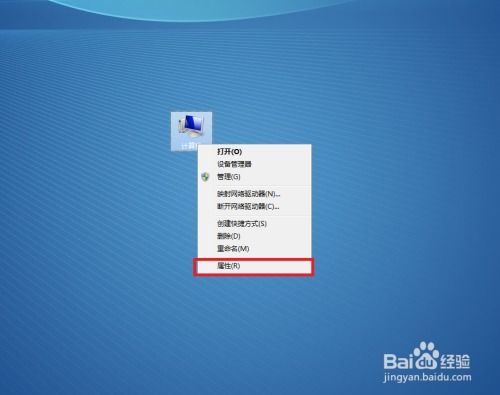
在日常使用电脑时,有时需要查看操作系统的注册序列号或产品ID,例如进行系统激活验证或重装系统。不同的操作系统(如Windows、macOS)有不同的查询方法。以下是几种常见操作系统的查看步骤:
1. Windows 系统
Windows 系统通常使用产品ID(Product ID)或数字许可证进行激活。可通过以下方法查看:
- 使用系统设置:
- 点击“开始”菜单,选择“设置”(齿轮图标)。
- 进入“系统” > “关于”。
- 在“Windows 规格”部分找到“产品ID”或相关激活信息。
- 通过命令提示符:
- 按 Win + R 键打开“运行”对话框,输入“cmd”并回车。
2. 在命令提示符窗口中输入以下命令:
`
wmic path softwarelicensingservice get OA3xOriginalProductKey
`
此命令可显示产品密钥(如果系统支持)。
- 使用第三方工具:
工具如“Belarc Advisor”或“ProduKey”可自动扫描并显示系统序列号和产品ID,但需从可靠来源下载以避免安全风险。
2. macOS 系统
macOS 系统通常与 Apple ID 绑定,序列号可用于验证系统合法性。查看方法如下:
- 通过关于本机:
- 点击屏幕左上角的苹果菜单,选择“关于本机”。
- 在弹出窗口中查看“序列号”。
- 使用系统报告:
- 在“关于本机”窗口中点击“系统报告”。
- 在“硬件”部分找到“序列号”信息。
- 通过终端命令:
- 打开“终端”应用(位于“应用程序” > “实用工具”中)。
2. 输入以下命令:
`
system_profiler SPHardwareDataType | grep Serial
`
这将显示硬件序列号。
3. 基础软件服务
对于预装软件或基础服务(如Office套件),查看序列号的方法类似:
- Office 软件:打开任意Office应用(如Word),进入“文件” > “帐户”,在“产品信息”中查看产品ID或激活状态。
- 其他软件:通常在软件的“帮助”或“关于”菜单中可找到序列号或许可证信息。
注意事项
- 序列号和产品ID是系统或软件的重要标识,请勿随意泄露。
- 如果系统是通过数字许可证激活的(如Windows 10/11),可能不会显示传统序列号,而是通过硬件ID与微软账户关联。
- 对于企业环境,序列号可能由IT部门统一管理,需联系管理员获取。
通过以上方法,您可以轻松查询到电脑系统或基础软件服务的注册序列号或产品ID。如有问题,建议参考官方文档或联系技术支持。
如若转载,请注明出处:http://www.shijieqichedahui.com/product/19.html
更新时间:2026-10-15 21:36:23